


内容感知填充是一项先进且功能强大的特性,它允许用户毫不费力地移除图像中多余的元素,或填补缺失的部分,同时还能完美保留周围区域的自然外观与视觉一致性。
也许许多人只听说过 Photoshop 软件中的内容感知填充工具。今天,我们将为您推荐一种操作更为简便的在线替代方案,助您轻松实现内容感知填充。现在,请继续阅读!我们将手把手指导您如何利用这两种出色的方法来使用内容感知填充功能。
以下是一张利用 FlexClip 的 AI 内容感知填充工具制作的示例图片。
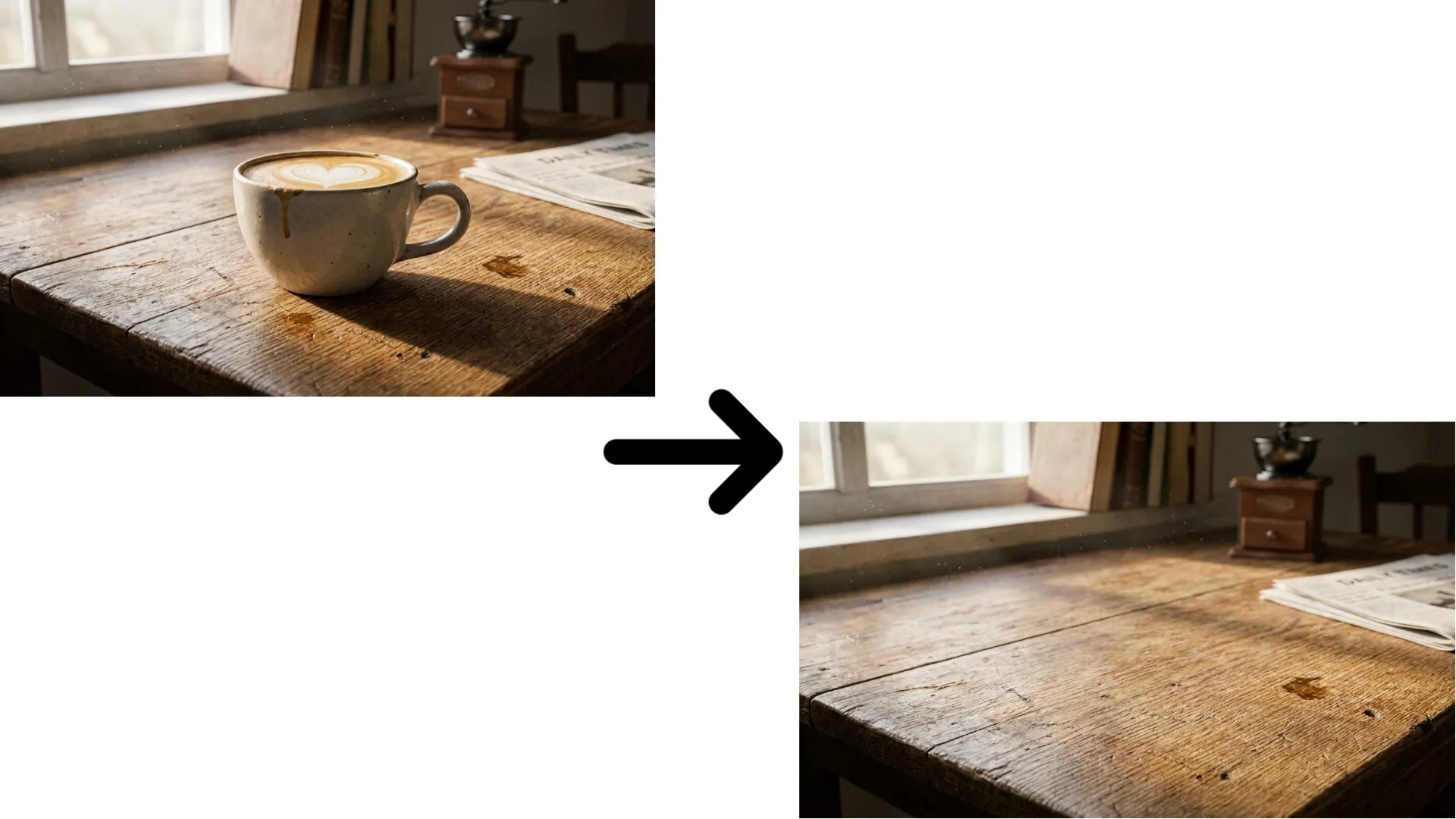
内容感知填充示例图 — FlexClip




第一部分:如何在 FlexClip 中在线使用内容感知填充
我们将为您推荐一种在线使用内容感知填充的绝佳途径 —— FlexClip。您可以尝试使用 FlexClip 的内容感知填充功能,它能帮助您快速移除图像中不需要的部分。该工具专为用户友好与高效操作而设计,助您在极短的时间内获得令人满意的处理效果。
FlexClip 的 AI 图片编辑器能助您轻松实现 AI 内容感知填充的特效。告别过去那种繁琐且耗时的传统工作流程吧!您只需上传一张新图片,并向 AI 描述您的构思,即可在转瞬之间获得一张完全符合您需求与想法的全新图像。此外,您还可以利用这款 AI 图片编辑器,随心所欲地为图片添加任何您想要的内容。只需通过简单的文字指令,即可将您的创意灵感与趣味构想变为现实。
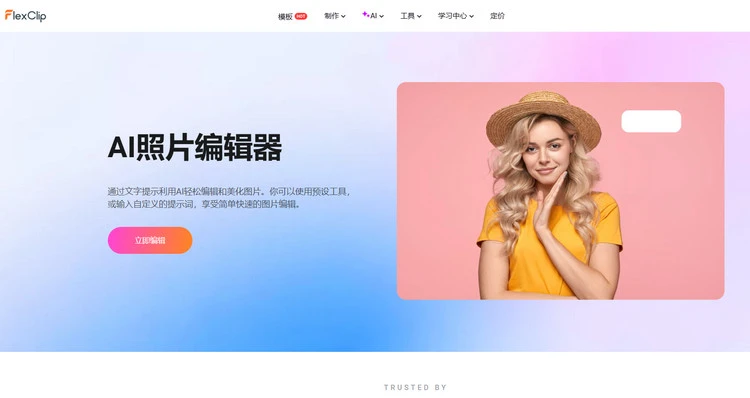
AI 图片编辑器 — FlexClip
FlexClip 的AI 物体移除工具,是那些希望从照片中移除多余物体或人物的用户的绝佳替代选择。它能够自动移除照片中的人物、文字、Logo、水印以及任何其他不需要的物体。无论您是想移除照片中的人物以获得更简洁的画面,还是想去除背景中的物体以享受纯净之美,这款“内容感知填充”工具都能为您提供极大的帮助。您不再需要像 Adobe Photoshop 那样复杂的专业软件。只需使用 FlexClip 的内容感知填充工具选中照片中不需要的物体,该物体便会自动从照片中移除,仿佛从未存在过一般。
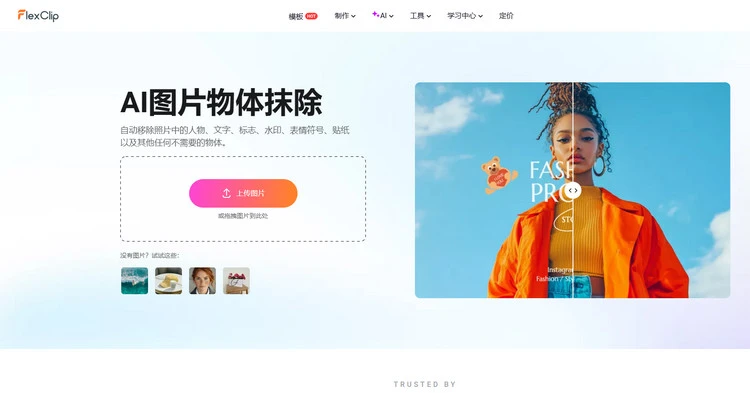
AI 物体移除工具 - FlexClip
FlexClip 还提供了众多 AI 图像编辑工具,旨在加速您的照片创作流程。例如,其AI 图像扩展器能够轻松将图像向外延伸,在保留原有内容的同时扩展背景或调整长宽比。您可以将图像扩展至任意比例,以适配不同的平台需求。此外,“2D 转 3D 动画转换器”可以将您的静态图像转化为生动的 3D 动画,赋予照片全新的生命力。更多精彩的可能性正等待着您的探索。
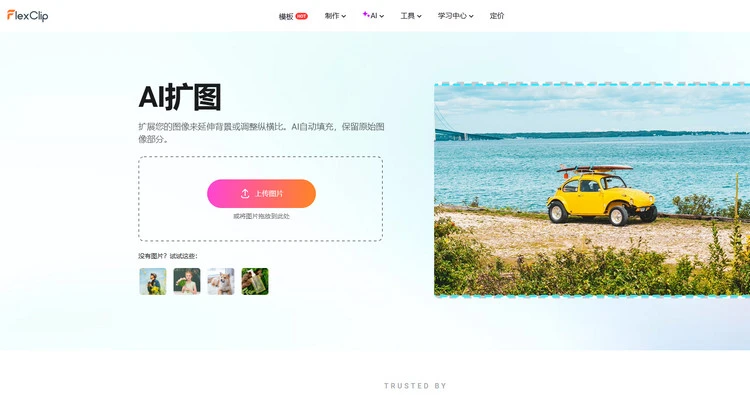
AI 图像扩展器 - FlexClip
方法 1:使用 AI 照片编辑器进行内容感知填充
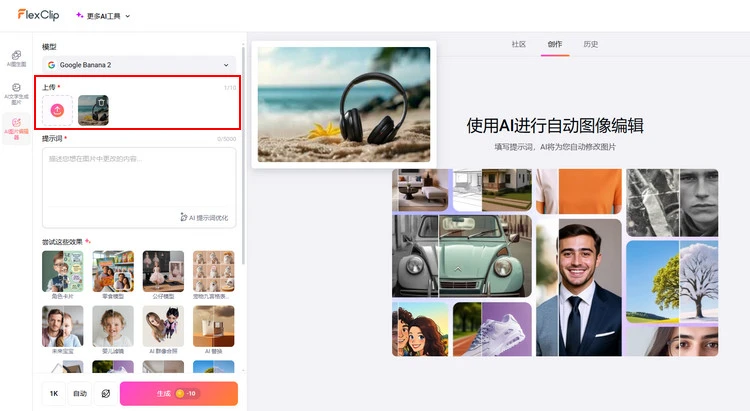
上传您的照片 - FlexClip
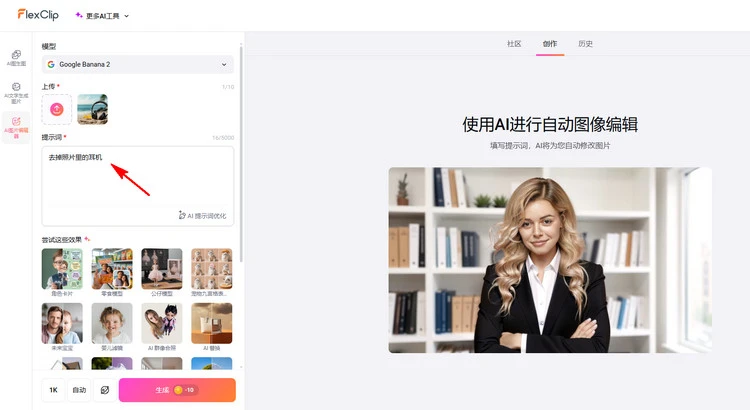
内容感知填充 - FlexClip
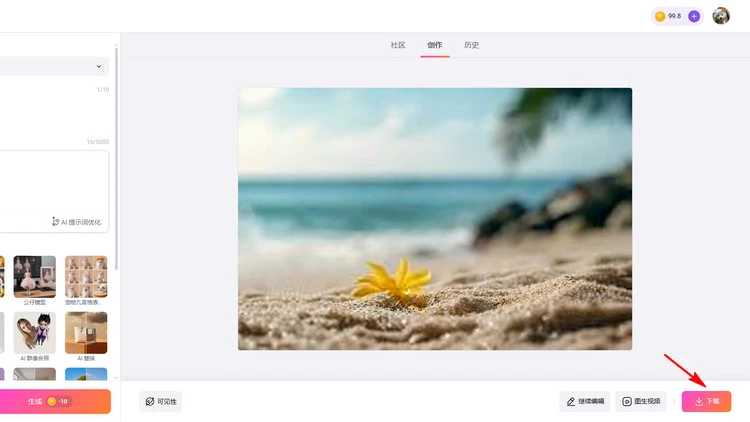
下载您的照片 - FlexClip
方法 2:使用 AI 物体移除工具进行内容感知填充
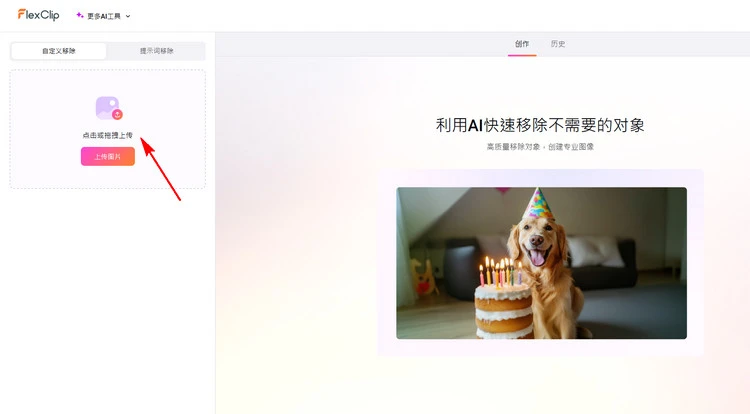
上传您的照片 - FlexClip
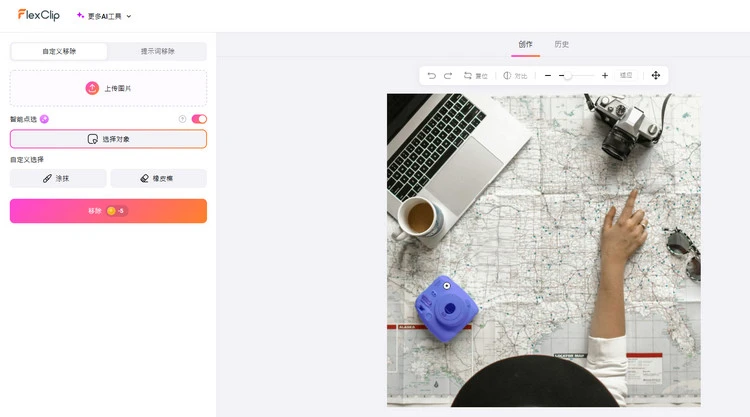
上传您的照片 - FlexClip
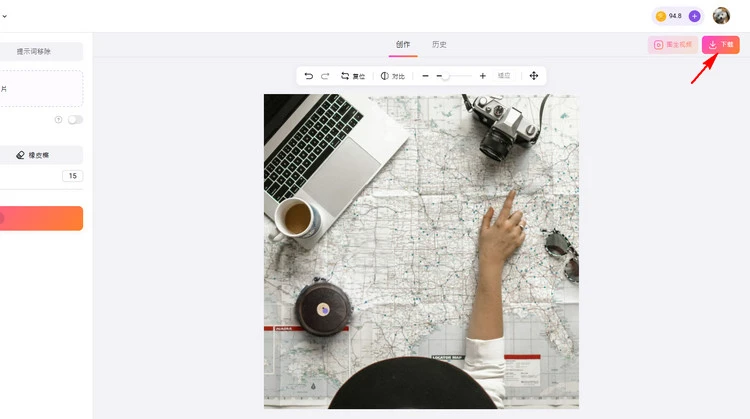
上传您的照片 - FlexClip
第二部分:如何在 Photoshop 中使用内容感知填充
如果您想深入了解如何在 Photoshop 中使用内容感知填充功能,我们将为您做进一步的详细介绍!
Adobe Photoshop 的内容感知填充工具能够帮助您轻松处理照片中多余的物体或缺失的区域。凭借其能够毫不费力地移除多余元素并优化照片的强大能力,这一工具已成为专业摄影师和摄影爱好者的共同新宠。该功能通过一种智能算法来实现:它会分析相邻像素中的图案、纹理和色彩,进而生成一种与原始内容高度契合的填充效果。此外,内容感知填充的工作区还提供了交互式的编辑体验,让您能够对图像进行极致的掌控。您可以利用实时的高分辨率预览功能,在调整内容感知填充所依据的采样区域及各项设置的同时,逐步优化效果,最终获得令人惊叹的图像处理成果。
若要在 Photoshop 中使用这一基于 AI 技术的内容感知填充功能,首先请利用“套索工具”(Lasso)或“选框工具”(Marquee)等选区工具,选中您希望移除的物体。随后,依次点击菜单栏中的“编辑”(Edit)>内容感知填充;在弹出的对话框中调整各项设置,最后点击“确定”(OK)即可应用更改。此时,Photoshop 会自动分析选区周边的区域,并智能地利用与之匹配的内容来填充选区,从而使填充结果与图像的其余部分实现天衣无缝的融合。
此外,您还可以观看下方的视频教程,通过循序渐进的演示,轻松掌握如何在 Photoshop 中使用“内容感知填充”功能。
结语
以上便是关于如何在 Photoshop 和 FlexClip 中轻松使用“内容感知填充”功能的全部内容。如果您觉得这篇文章对您有所帮助,欢迎将其分享给更多朋友。顺便一提,FlexClip 还能助您完成更多视频及照片编辑任务,例如生成 AI 视频、制作 3D 照片动画等。不妨亲自体验一番吧!



