


內容感知填充是一項先進且功能強大的特性,它允許使用者毫不費力地移除影像中多餘的元素,或填補缺失的部分,同時還能完美保留周圍區域的自然外觀與視覺一致性。
也許許多人只聽說過 Photoshop 軟體中的「內容感知填充」工具。今天,我們將為您推薦一個操作更簡單的線上替代方案,幫助您輕鬆實現內容感知填充。現在,請繼續閱讀!我們將手把手指導您如何利用這兩種出色的方法來使用內容感知填充功能。
以下是利用 FlexClip 的 AI 內容感知填充工具製作的範例圖片。
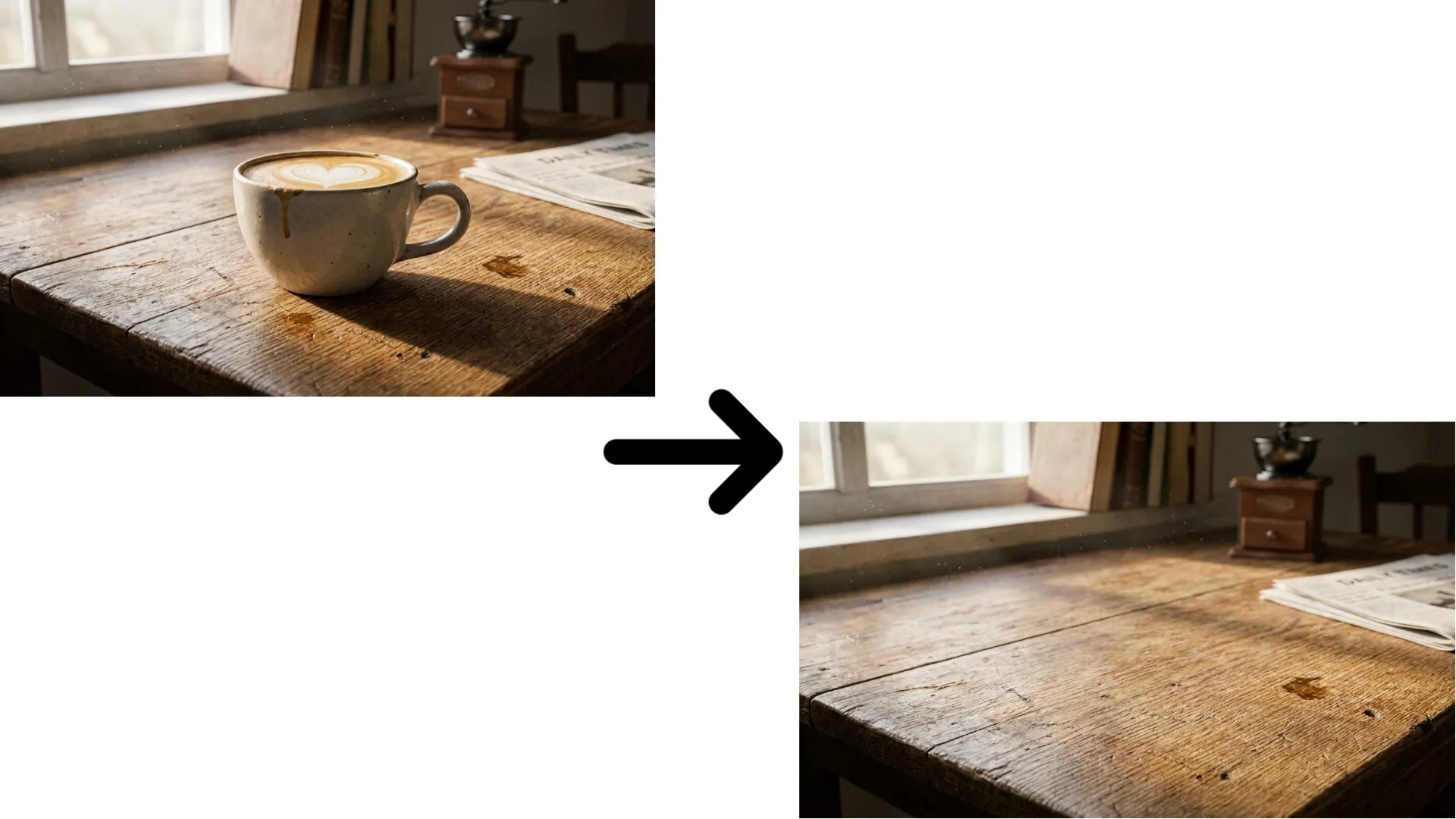
內容感知填充範例圖 — FlexClip



第一部分:如何在 FlexClip 中在線使用內容感知填充
我們將為您推薦一種在線使用內容感知填充的絕佳途徑 —— FlexClip。您可以嘗試使用 FlexClip 的內容感知填滿功能,它能幫助您快速移除影像中不需要的部分。此工具專為使用者友善與高效操作而設計,助您在極短的時間內獲得令人滿意的處理效果。
FlexClip 的 AI 圖片編輯器能幫助您輕鬆實現 AI 內容感知填充的特效。告別過去那種繁瑣且耗時的傳統工作流程吧!您只需上傳一張新圖片,並向 AI 描述您的構思,即可在轉瞬之間獲得一張完全符合您需求與想法的全新圖像。此外,您還可以利用這款 AI 圖片編輯器,隨心所欲地為圖片添加任何您想要的內容。只需透過簡單的文字指令,即可將您的創意靈感與趣味構想變為現實。
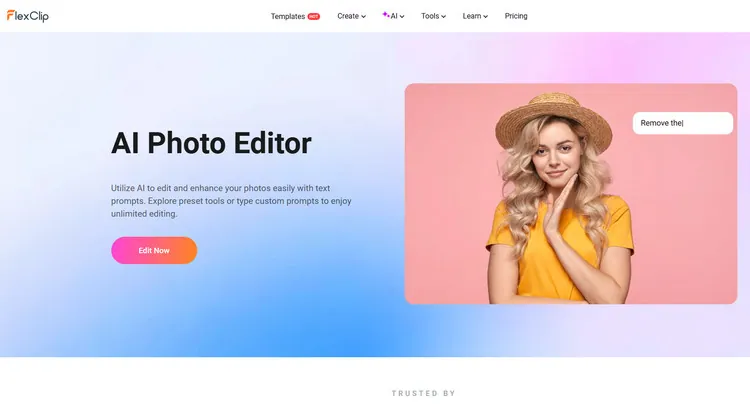
AI 圖片編輯器 — FlexClip
FlexClip 的AI 物件移除工具,是那些希望從照片中移除多餘物體或人物的使用者的絕佳替代選擇。它能夠自動移除照片中的人物、文字、Logo、浮水印以及任何其他不需要的物體。無論您是想移除照片中的人物以獲得更簡潔的畫面,還是想去除背景中的物體以享受純淨之美,這款「內容感知填滿」工具都能為您提供極大的幫助。您不再需要像 Adobe Photoshop 那樣複雜的專業軟體。只需使用 FlexClip 的內容感知填滿工具選取照片中不需要的物體,該物體便會自動從照片中移除,彷彿從未存在過一般。
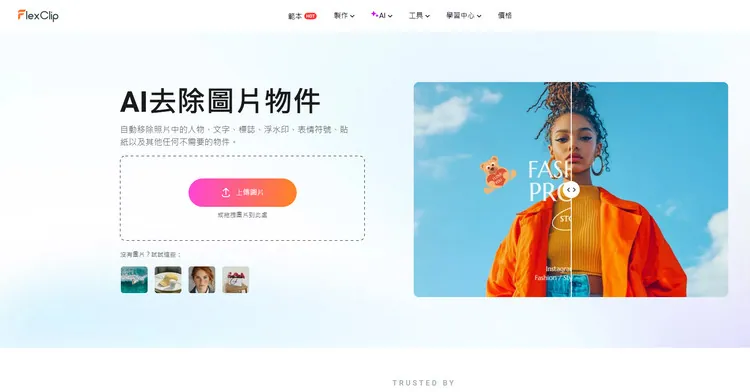
AI 物件移除工具 - FlexClip
FlexClip 也提供了眾多 AI 影像編輯工具,旨在加速您的照片創作流程。例如,其AI 影像擴展器能夠輕鬆將影像向外延伸,在保留原有內容的同時擴展背景或調整長寬比。您可以將影像擴展至任意比例,以適應不同的平台需求。此外,「2D 轉 3D 動畫轉換器」可以將您的靜態圖像轉化為生動的 3D 動畫,賦予照片全新的生命力。更多精彩的可能性正等待著您的探索。

AI 影像擴充器 - FlexClip
方法 1:使用 AI 照片編輯器進行內容感知填充
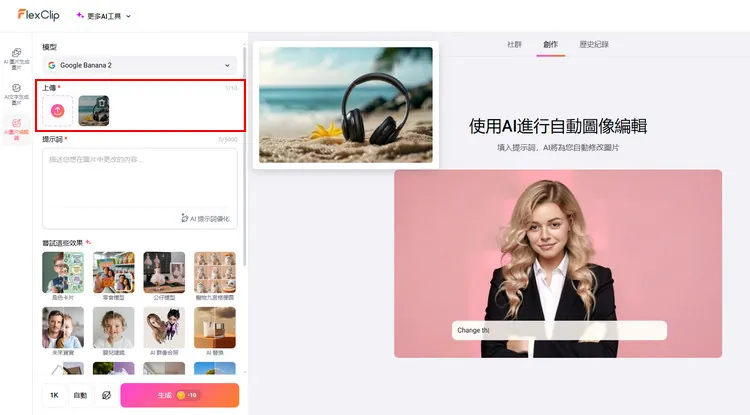
上傳您的照片 - FlexClip
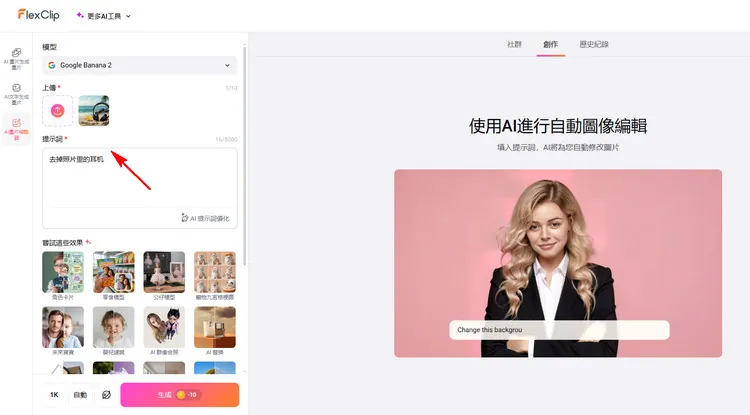
內容感知填充 - FlexClip
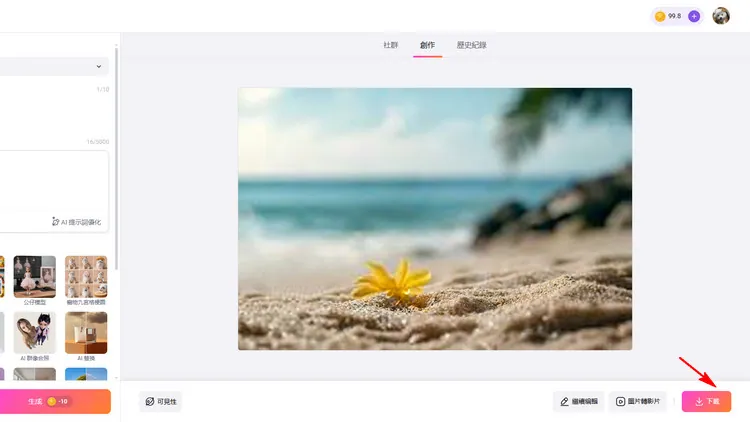
下載您的照片 - FlexClip
方法 2:使用 AI 物件移除工具進行內容感知填充
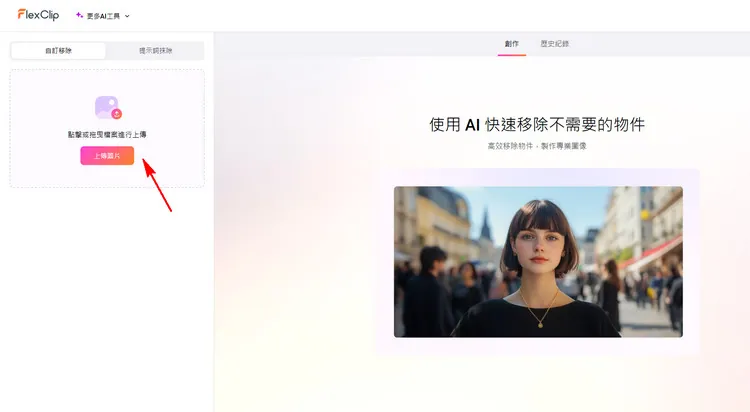
上傳您的照片 - FlexClip
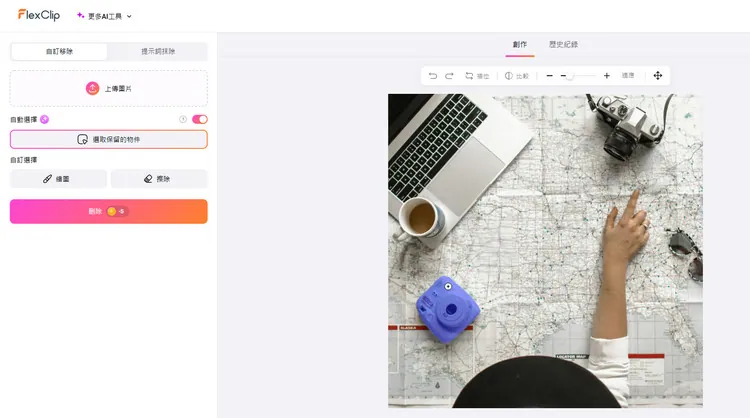
上傳您的照片 - FlexClip
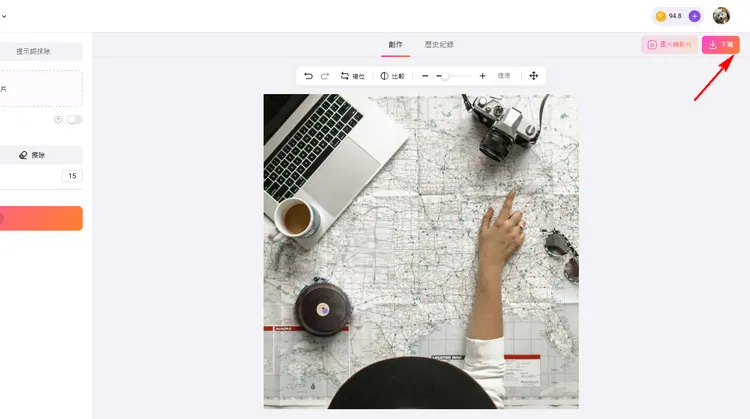
上傳您的照片 - FlexClip
第二部分:如何在 Photoshop 中使用“內容感知填滿”
如果您想深入了解如何在 Photoshop 中使用「內容感知填滿」功能,我們將為您做進一步的詳細介紹!
Adobe Photoshop 的「內容感知填滿」(Content-Aware Fill)工具可協助您輕鬆處理照片中多餘的物件或缺少的區域。憑藉其能夠毫不費力地移除多餘元素並優化照片的強大能力,這項工具已成為專業攝影師和攝影愛好者的共同新寵。此功能透過一種智慧演算法來實現:它會分析相鄰像素中的圖案、紋理和色彩,進而產生一種與原始內容高度契合的填滿效果。此外,「內容感知填充」的工作區也提供了互動式的編輯體驗,讓您能夠對影像進行極致的掌控。您可以利用即時的高解析度預覽功能,在調整「內容感知填滿」所依據的取樣區域及各項設定的同時,逐步優化效果,最終獲得令人驚嘆的影像處理成果。
若要在 Photoshop 中使用此基於 AI 技術的「內容感知填滿」功能,首先請利用「套索工具」(Lasso)或「選框工具」(Marquee)等選取工具,選取您希望移除的物件。隨後,依序點選選單列中的「編輯」(Edit)>「內容感知填滿」(Content-Aware Fill);在彈出的對話方塊中調整各項設置,最後點選「確定」(OK)即可套用變更。此時,Photoshop 會自動分析選取範圍週邊的區域,並智慧地利用與之匹配的內容來填充選區,從而使填充結果與影像的其餘部分實現天衣無縫的融合。
此外,您還可以觀看下方的影片教學課程,透過循序漸進的演示,輕鬆掌握如何在 Photoshop 中使用「內容感知填滿」功能。
結語
以上便是關於如何在 Photoshop 和 FlexClip 中輕鬆使用「內容感知填滿」功能的全部內容。如果您覺得這篇文章對您有所幫助,歡迎將其分享給更多朋友。順便一提,FlexClip 還能幫助您完成更多影片及照片編輯任務,例如產生 AI 影片、製作 3D 照片動畫等。不妨親自體驗一番吧!



